微信小助手安装后微信闪退、崩溃、因为出现问题而无法打开、微信将对您的电脑造成伤害的解决方法

Yancary
2020-04-26
最近有不少小伙伴在微信小助手安装后出现小助手不显示、微信闪退、提示“微信”因为出现问题而无法打开、提示“微信”将对您的电脑造成伤害、提示“微信”已被阻止,因为它可能暴露您的隐私并降低Mac的安全性等不能使用等问题,下面 MacWk 就教大家如何 100% 修复这些问题。
问题
- “微信”将对您的电脑造成伤害。您应该将它移到废纸篓。
这是因为微信出问题了,请去微信的官网下载微信,然后重新安装微信,微信完装完再安装小助手即可。去微信官网下载
- “微信”已被阻止,因为它可能暴露您的隐私并降低Mac的安全性
- “微信”因为出现问题而无法打开。
2 和 3 是因为安装微信小助手后会让微信的签名失效,这时可以通过以下教程对微信进行签名以修复此问题,请继续往下看。
修复
一、开启任何来源
已开启的请跳过此步骤
- 打开
终端,输入以下命令 (可以通过点击屏幕右上角的搜索图标,输入终端快速运行):
sudo spctl --master-disable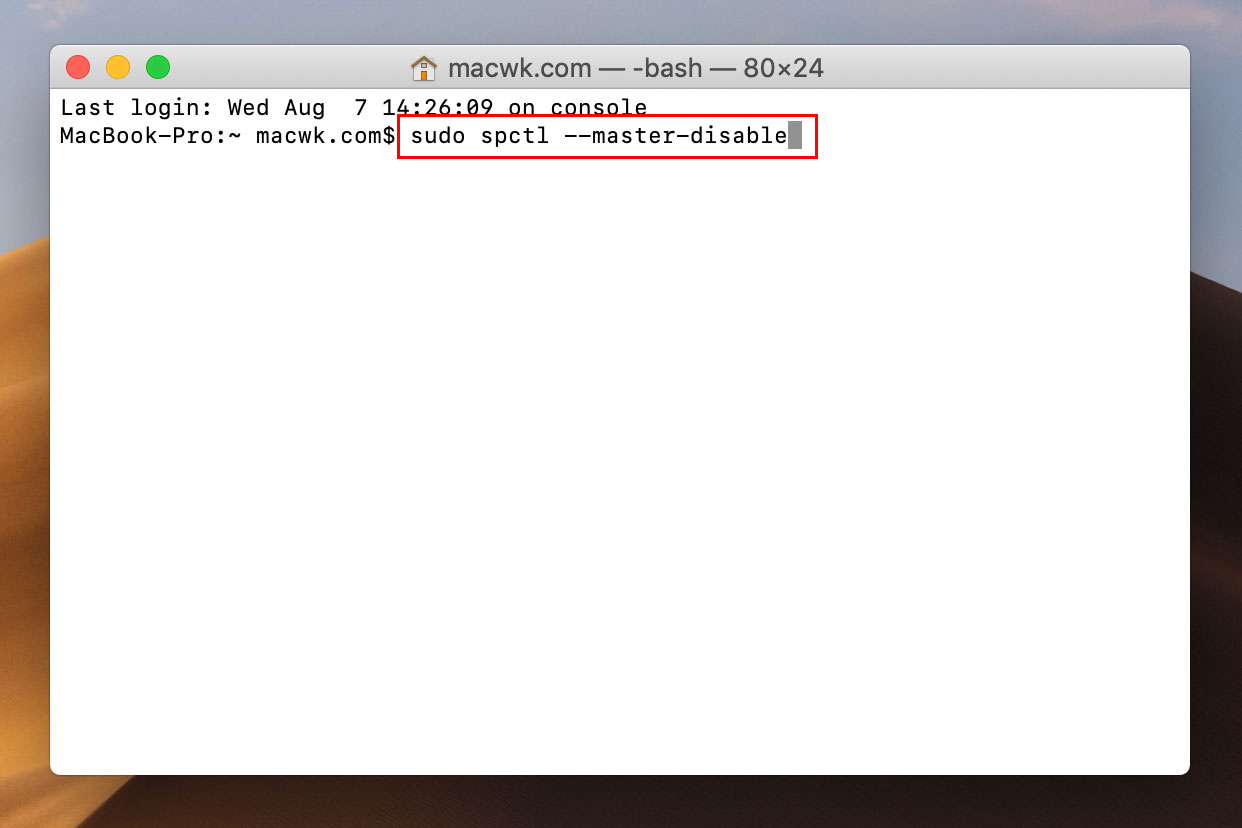
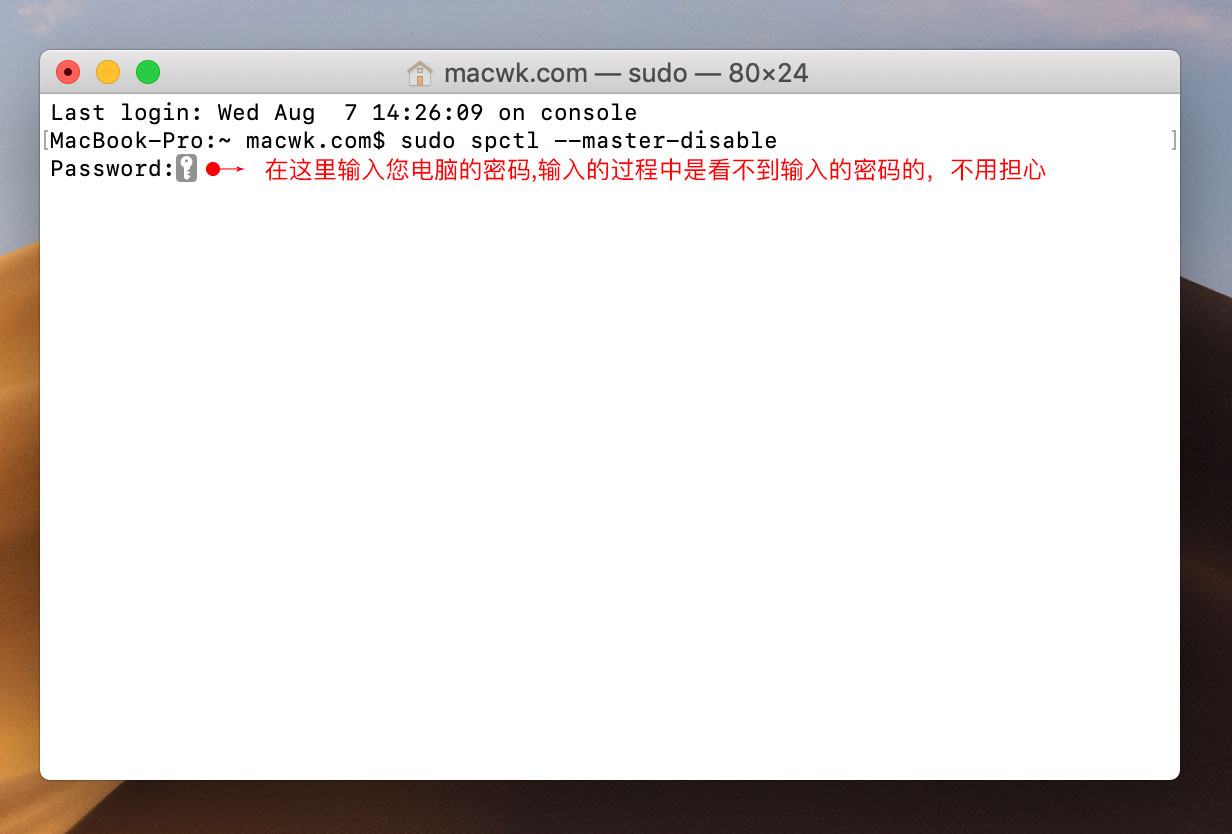
- 然后按下键盘的回车键(return),输入密码,再按回车键,完成。
输入命令回车后会看见个 password 后面还有个钥匙图标,在钥匙图标后面输入你自己电脑解锁密码(输入的时候不显示你输入的密码,感觉就是输入不了东西一样,也不用管,凭感觉输入完正确解锁密码后按回车键)
- 现在打开
系统偏好设置 -> 安全性与隐私 -> 通用里,就会发现已选中任何来源选项了。
一般执行完命令会默认选中的,如果没有选中,解锁一下选中就可以了!
二、安装签名工具
已安装的请跳过此步骤
Command Line Tools 是苹果的一个小型独立包,适用于 macOS,为终端扩展了额外的功能。包括但不限于:svn、git、make、GCC、clang、perl、size、strip、strings、libtool、cpp、what、codesign 以及其他很多能够在 Linux 中找到的命令。对于 macOS 的普通用户来说,主要是使用它的签名功能,就是给没签名的应用/签名失效的应用进行签名啦。因为苹果的应用不签名或者签名失效基本上就会闪退无法运行。比如安装微信小助手后会让微信的签名失效从而导致微信运行闪退崩溃,可以通过它进行签名使微信可以正常运行。
- 打开
终端应用程序,输入如下命令:
xcode-select --install- 弹出安装窗口后选择
继续安装,安装过程需要几分钟,请耐心等待。
注意:如果安装的时候提示 不能安装该软件,因为当前无法从软件更新服务器获得,请按这篇教程操作:
安装完成后回去重新安装小助手即可,然后继续往下看。
三、对微信签名
- 打开
终端应用程序,复制以下命令粘贴到终端,然后回车:
sudo codesign --force --deep --sign - /Applications/WeChat.app- 输入密码
回车后会出现一个钥匙图标,在钥匙图标后面输入当前登录的管用员用户密码(开机密码),密码输入的过程中是看不到的,凭感觉输,输完后按回车。
- 如果提示
the codesign_allocate helper tool cannot be found or used,请打开终端执行:
sudo xcode-select --reset执行完重新进行签名。
好了,赶紧运行微信试一下吧!
签名后还是闪退?
如果对微信签名后运行微信还是闪退那可能是因为:
以前安装过 CommandLineTools 并且 版本太低 导致的,进入 /Library/Developer 目录下面,把 CommandLineTools 目录删除,然后重新进行以上操作。基本上都是这个原因导致的。